
Conservation définie
Vidéos originales et résultats de l’essai gratuit : jusqu’à 7 jours. Résultats payants : jusqu’à 30 jours.
 RemoveText.video
Utilisez les flèches gauche ou droite pour déplacer le curseur de un pour cent. Maintenez Maj avec une flèche pour avancer de dix pour cent. Les touches Origine et Fin placent respectivement le curseur au bord gauche et au bord droit.
Supprimer le texte d’une vidéo en ligne, y compris les sous-titres, légendes, logos et filigranes autorisés, sans reconstruire tout votre montage.
Voyez comment RemoveText.video supprime le texte d’une vidéo, y compris les légendes incrustées, les sous-titres et les filigranes autorisés, à partir de séquences réelles sous licence. Faites glisser le curseur sur la même image pour examiner la zone réparée et ses limites.
« NEW DROP » et « 29 USD » sont deux textes superposés sur un fond de studio légèrement texturé. Pour supprimer le texte de la vidéo, chaque ligne a été sélectionnée séparément afin que la zone retouchée reste à l’écart de la bouteille lorsqu’elle entre dans le cadre.
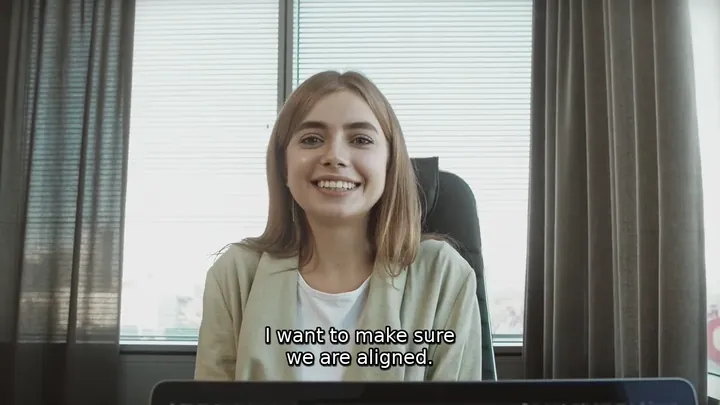
Cet exemple montre comment supprimer du texte d’une vidéo lorsqu’une légende incrustée traverse les vêtements de la personne filmée et un arrière-plan légèrement flou. La séquence après traitement conserve le même cadrage et le même timing, ce qui facilite la comparaison de la zone inférieure réparée.
Supprimez un filigrane dans un coin de la vidéo sans recadrer l’image. Observez la zone retouchée pendant que l’eau, les bâtiments et le littoral défilent dans la scène.
RemoveText.video est un outil de navigateur pour nettoyer le texte fixe, les légendes, logos et filigranes de vidéos autorisées. Ces comparaisons contrôlées utilisent des vidéos sous licence avec des superpositions de test visibles.
Le côté Après est le résultat de nettoyage non retouché de cette comparaison contrôlée.
Vidéo sous licence: Hand placing cosmetic bottle on beige pedestal by Artem Podrez · Pexels License
Le sujet de cette vidéo sous licence n’approuve pas RemoveText.video. Le côté Après est le résultat réel, sans retouche manuelle.
Vidéo sous licence: Asian woman vlogging indoors by ANTONI SHKRABA production · Pexels License
La marque de démonstration a été créée pour ce test autorisé. Le côté Après est le résultat de nettoyage non retouché.
Vidéo sous licence: Drone footage of a scenic coastline by Nino Souza · Pexels License
Choisissez une vidéo, marquez la zone à nettoyer, puis vérifiez les détails avant le traitement.
Sélectionnez un fichier MP4, MOV ou WebM. L’aperçu local ne lance pas encore de téléversement.
Choisissez Texte ou Filigrane, puis tracez des cadres sur les zones à supprimer. Ajustez chaque cadre avant le traitement. Les comptes gratuits peuvent sélectionner jusqu’à trois zones, et les offres payantes jusqu’à dix.
Examinez la zone, les dimensions de la source et l’estimation avant de lancer le traitement.
Choisissez le mode correspondant à la superposition à nettoyer et gardez une sélection précise pour obtenir la réparation la plus nette possible.
| Zone | Fonction de l’outil | À vérifier avant l’export |
|---|---|---|
| Texte incrusté | Dates, libellés, titres, horodatages et autres mots intégrés aux images de la vidéo. | Gardez la zone sélectionnée proche du texte. |
| Légendes | Légendes de créateurs et texte des réseaux sociaux avant de corriger une faute, de changer le style ou d’adapter le message à un nouveau public. | Utilisez le mode Légendes lorsque le texte fait partie de l’image. |
| Sous-titres | Bandes de sous-titres incrustées avant d’ajouter une nouvelle langue ou de créer un master propre. | Désactivez plutôt une piste de sous-titres séparée dans le lecteur ou le logiciel de montage. |
| Logos et filigranes | Anciens logos, marques de révision internes et superpositions autorisées. | Utilisez ce mode uniquement pour des vidéos que vous possédez ou êtes autorisé à modifier. |
Vous nettoyez un ancien logo ou une marque de révision ? Supprimer un filigrane d’une vidéo.
Le choix d’un fichier crée un aperçu local dans le navigateur. Tracez et ajustez les zones à supprimer avant le traitement. Le téléversement commence uniquement après la confirmation des détails et le choix de Traiter.
Politique de confidentialitéVidéos originales et résultats de l’essai gratuit : jusqu’à 7 jours. Résultats payants : jusqu’à 30 jours.
Ne supprimez des logos ou des filigranes que sur des vidéos qui vous appartiennent ou que vous êtes autorisé à modifier.
Essayez le nettoyage avec les crédits d’inscription, achetez des crédits sans abonnement ou choisissez une formule mensuelle quand le traitement devient régulier.
20 crédits après la connexion Google. Les comptes gratuits peuvent traiter des vidéos dans leurs dimensions d’origine jusqu’à 1080p et marquer jusqu’à 3 zones manuellement.
300 crédits sans abonnement. Marquez jusqu’à 10 zones manuellement ; les crédits restent valables 12 mois.
Des crédits mensuels pour les travaux récurrents, avec jusqu’à 10 zones de sélection manuelle par vidéo.
Un outil de suppression de texte retire le texte ou les éléments indésirables à l’intérieur des zones sélectionnées et reconstruit l’arrière-plan de chaque image. Il permet d’enlever du texte d’une vidéo lorsque ce texte fait partie de l’image.
Les nouveaux comptes éligibles peuvent recevoir 20 crédits d’essai uniques après connexion avec Google, sans carte bancaire. Ces crédits permettent de tester un véritable traitement et ne sont pas renouvelés chaque jour. Les comptes gratuits peuvent traiter les vidéos dans leurs dimensions d’origine, avec un côté court allant jusqu’à 1080p.
Oui. Si votre solde ne couvre pas la vidéo entière, l’espace de travail indique la durée que vos crédits permettent de traiter. Choisissez cette plage, ajustez-la si nécessaire, délimitez la zone à nettoyer, puis lancez le traitement. Seul l’extrait sélectionné est traité. Vous pouvez comparer le résultat avant de décider d’acheter des crédits.
Oui. Le traitement d’un court extrait utilise votre solde existant et n’ajoute pas de crédits gratuits. Vous pouvez traiter d’autres extraits tant que votre solde couvre le coût affiché pour chacun. Chaque extrait fait l’objet d’un traitement distinct. Si le traitement échoue, les crédits réservés sont restitués.
Utilisez « Restaurer la vidéo complète » pour retrouver le fichier d’origine et les zones enregistrées. Vérifiez l’estimation de crédits pour la vidéo entière, puis confirmez le traitement lorsque votre solde la couvre. Les crédits dépensés pour un extrait ne réduisent pas le prix du traitement complet. Le résultat peut varier dans les autres parties de la vidéo.
Oui. Choisissez le mode Légendes ou Sous-titres lorsque les mots sont incrustés dans l’image. S’il s’agit d’une piste distincte qui peut être désactivée, retirez-la ou masquez-la dans votre lecteur ou logiciel de montage.
Le texte en mouvement ne peut être supprimé que lorsqu’il reste dans les zones sélectionnées. Regardez le clip entier et couvrez tout son parcours. Une zone plus grande peut affecter les détails voisins et compliquer la réparation. Vérifiez le résultat complet.
Le nettoyage du texte, des sous-titres et des légendes reconstruit la zone sélectionnée au lieu d’ajouter un flou. Le nettoyage Basique des logos ou filigranes adoucit volontairement la zone, tandis que le nettoyage Avancé tente une réparation plus naturelle. Le résultat varie selon les mouvements et les détails de l’arrière-plan.
Vous pouvez téléverser des vidéos MP4, MOV et WebM. La durée et la résolution de la source sont vérifiées avant le traitement.
Non. Vous pouvez choisir une vidéo, regarder l’original et marquer les zones à nettoyer localement sans vous connecter. La connexion Google est requise pour traiter un aperçu nettoyé ou la vidéo entière. Le téléversement ne commence qu’après confirmation de ce traitement.
Modifiez uniquement les vidéos qui vous appartiennent ou que vous êtes autorisé à modifier. Conservez les marques de propriété, d’attribution, de sécurité, de provenance obligatoire et les mentions légalement requises. Un indicateur visible facultatif d’origine IA peut être retiré uniquement si le fournisseur le permet et si aucune loi ni plateforme de publication n’impose sa conservation. Gardez l’original et indiquez honnêtement l’origine IA.
Des questions sur la fréquence d’images, l’audio ou la durée ? Voir le fonctionnement du traitement vidéo.
Supprimez le texte ou les sous-titres. Gardez le cadrage d’origine.


