
Conservazione definita
Video originali e risultati della prova gratuita: fino a 7 giorni. Risultati a pagamento: fino a 30 giorni.
 RemoveText.video
Usa la freccia sinistra o destra per spostare il cursore dell’uno per cento. Tieni premuto Maiusc insieme a una freccia per spostarlo del dieci per cento. Premi Home per portarlo al bordo sinistro o Fine per portarlo al bordo destro.
Rimuovi testo da un video online, comprese scritte, sottotitoli, didascalie, loghi e filigrane autorizzate, senza dover rifare l’intero montaggio.
Scopri come RemoveText.video rimuove il testo da un video, comprese didascalie impresse, sottotitoli e filigrane autorizzate, usando filmati reali concessi in licenza. Trascina il cursore sulla stessa inquadratura per esaminare l’area ricostruita e i suoi limiti.
«NEW DROP» e «29 USD» sono due testi sovrapposti su uno sfondo da studio leggermente strutturato. Per rimuovere il testo dal video, ogni riga è stata selezionata separatamente per tenere l’area di pulizia lontana dalla bottiglia quando entra nell’inquadratura.
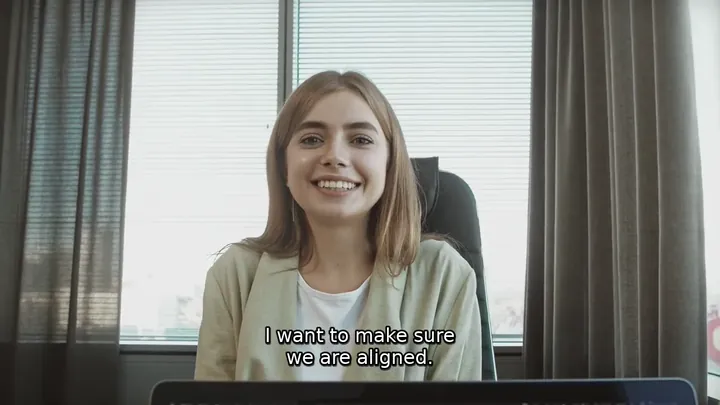
Questo esempio mostra come rimuovere testo da un video quando una didascalia impressa attraversa gli abiti della persona e uno sfondo leggermente sfocato. La sequenza elaborata mantiene la stessa inquadratura e gli stessi tempi, semplificando il confronto dell’area inferiore ricostruita.
Rimuovi una filigrana nell’angolo del video senza ritagliare l’inquadratura. Osserva l’area riparata mentre acqua, edifici e costa si muovono nella scena.
RemoveText.video è uno strumento per browser che elimina testo fisso, didascalie, loghi e filigrane da video autorizzati. Questi confronti controllati utilizzano filmati concessi in licenza con sovrimpressioni di prova visibili.
Il lato Dopo mostra il risultato della pulizia non ritoccato di questo confronto controllato.
Filmato concesso in licenza: Hand placing cosmetic bottle on beige pedestal by Artem Podrez · Pexels License
La persona presente in questo filmato concesso in licenza non sponsorizza RemoveText.video. Il lato Dopo mostra il risultato reale, senza ritocchi manuali.
Filmato concesso in licenza: Asian woman vlogging indoors by ANTONI SHKRABA production · Pexels License
Il contrassegno dimostrativo è stato creato per questa prova autorizzata. Il lato Dopo mostra il risultato della pulizia non ritoccato.
Filmato concesso in licenza: Drone footage of a scenic coastline by Nino Souza · Pexels License
Scegli un video, indica l’area da pulire e controlla i dettagli prima dell’elaborazione.
Seleziona un file MP4, MOV o WebM. L’anteprima locale non avvia ancora il caricamento.
Scegli Testo o Filigrana, quindi disegna riquadri sulle aree da rimuovere. Regola ogni riquadro prima dell’elaborazione. Gli account gratuiti possono selezionare fino a tre aree, i piani a pagamento fino a dieci.
Controlla l’area, le dimensioni del sorgente e la stima prima di avviare l’elaborazione.
Scegli la modalità adatta alla sovrimpressione da eliminare e mantieni precisa la selezione per ottenere una ricostruzione il più possibile pulita.
| Area | Cosa fa lo strumento | Cosa controllare prima dell’esportazione |
|---|---|---|
| Testo impresso | Date, etichette, titoli, indicatori temporali e altre scritte integrate nei fotogrammi del video. | Mantieni l’area selezionata vicina al testo. |
| Didascalie | Didascalie dei creator e testo per i social prima di correggere un errore, cambiare stile o adattare il messaggio a un nuovo pubblico. | Usa la modalità Didascalie quando il testo fa parte dell’immagine. |
| Sottotitoli | Fasce di sottotitoli impresse prima di aggiungere una nuova lingua o creare un master pulito. | Se la traccia dei sottotitoli è separata, disattivala nel lettore o nel software di montaggio. |
| Loghi e filigrane | Vecchi loghi, contrassegni di revisione interni e sovrimpressioni autorizzate. | Usa questa modalità solo per video di tua proprietà o che sei autorizzato a modificare. |
Vuoi eliminare un vecchio logo o un contrassegno di revisione? Rimuovi una filigrana da un video.
La selezione di un file crea un’anteprima locale nel browser. Disegna e regola le aree da rimuovere prima dell’elaborazione. Il caricamento inizia solo dopo che hai confermato i dettagli e scelto Elabora.
Informativa sulla privacyVideo originali e risultati della prova gratuita: fino a 7 giorni. Risultati a pagamento: fino a 30 giorni.
Rimuovi loghi o filigrane solo da video di tua proprietà o che sei autorizzato a modificare.
Prova la rimozione con i crediti di registrazione, acquista crediti senza abbonamento oppure scegli un piano mensile quando l’utilizzo diventa regolare.
20 crediti dopo l’accesso con Google. Gli account gratuiti possono elaborare video nelle dimensioni originali fino a 1080p e selezionare manualmente fino a 3 aree.
300 crediti senza abbonamento. Seleziona manualmente fino a 10 aree; i crediti restano validi per 12 mesi.
Crediti assegnati ogni mese per lavori ricorrenti, con fino a 10 aree di selezione manuale per video.
Uno strumento per rimuovere testo dai video elimina testo o elementi indesiderati all’interno delle aree selezionate e ricostruisce lo sfondo di ogni fotogramma. È pensato per contenuti che fanno parte dell’immagine video.
I nuovi account idonei possono ricevere 20 crediti di prova una sola volta dopo l’accesso con Google, senza carta di pagamento. Questi crediti consentono di provare l’elaborazione reale e non si rinnovano ogni giorno. Gli account gratuiti possono elaborare video nelle dimensioni originali, con il lato corto fino a 1080p.
Sì. Se il saldo non copre l’intero video, l’area di lavoro mostra la durata che puoi elaborare con i tuoi crediti. Scegli quell’intervallo, modificalo se necessario, seleziona l’area da pulire e avvia l’elaborazione. Viene elaborata solo la clip selezionata. Puoi confrontare il risultato prima di decidere se acquistare altri crediti.
Sì. L’elaborazione di una clip breve usa il saldo di crediti esistente e non aggiunge crediti gratuiti. Puoi elaborare altre clip finché il saldo copre il costo visualizzato per ciascuna. Ogni clip è un’attività di elaborazione separata. Se l’elaborazione fallisce, i crediti riservati vengono restituiti.
Usa « Ripristina il video completo » per tornare al file originale e alle aree salvate. Controlla la stima dei crediti per l’intero video e conferma l’elaborazione quando il saldo è sufficiente. I crediti spesi per una clip non riducono il prezzo dell’intero video. I risultati nelle altre parti del video possono variare.
Sì. Scegli la modalità Didascalie o Sottotitoli quando le parole sono impresse nell’immagine. Se invece si tratta di una traccia separata che può essere disattivata, rimuovila o nascondila nel lettore o nel software di montaggio.
Il testo in movimento può essere rimosso solo dove rimane nelle aree selezionate. Guarda l’intera clip e copri tutto il percorso. Un’area più grande può influire sui dettagli vicini e rendere più difficile la ricostruzione. Controlla il risultato completo.
La pulizia di testo, sottotitoli e didascalie ricostruisce l’area selezionata invece di applicare una sfocatura. La pulizia Base di loghi o filigrane attenua intenzionalmente l’area, mentre la pulizia Avanzata cerca di ricostruirla in modo più naturale. Il risultato varia in base ai movimenti e ai dettagli dello sfondo.
Puoi caricare video MP4, MOV e WebM. La durata e la risoluzione del sorgente vengono verificate prima dell’elaborazione.
No. Puoi selezionare un video, guardare l’originale e segnare le aree da pulire in locale senza accedere. L’accesso con Google è necessario per elaborare un’anteprima pulita o il video completo. Il caricamento inizia solo quando confermi tale elaborazione.
Solo se il video è di tua proprietà o se sei autorizzato a modificarlo. Non rimuovere indicazioni di proprietà, attribuzione, provenienza, sicurezza o diciture previste dalla legge.
Domande sulla conversione della frequenza dei fotogrammi, sull’audio o sulla durata? Scopri come funziona l’elaborazione video.
Rimuovi testo o sottotitoli. Mantieni l’inquadratura originale.


